Итак, имеем компьютер/ ноутбук с одним диском C. Цель- разделить/ разбить/ отрезать от него дисковое пространство и сделать еще один диск (диск D). Сразу поясню, что разделить можно не только диск C но и другие диски (D, E и т.д.) процедура ничем не отличается от разделения диска C.
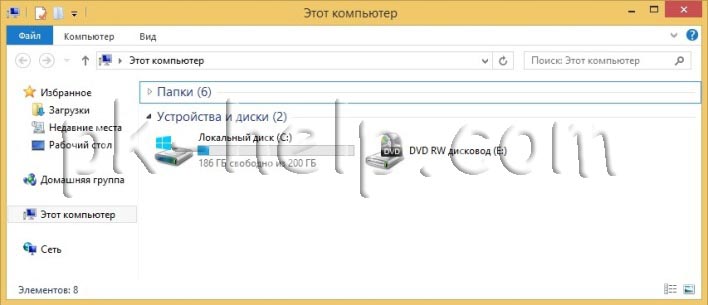
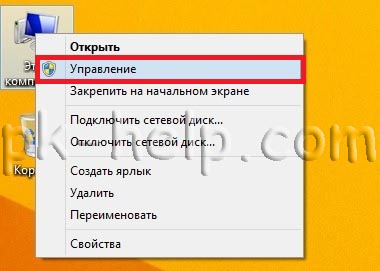
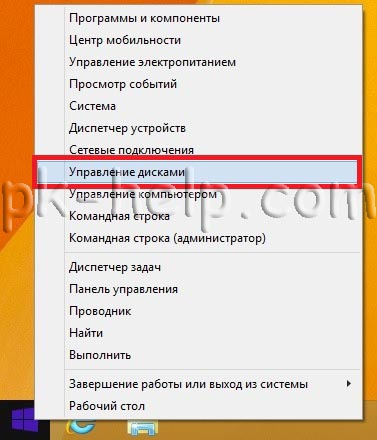
Для того что бы работать с разделами (удалять, создавать, изменять) необходимо зайти в Управления дисками, для этого можно нажать правой кнопкой мыши на ярлыке "Этот компьютер"- "Управление" - "Управления дисками" или нажать правой кнопкой мыши на значке "Пуск"- выбрать "Управление дисками".
 |
 |
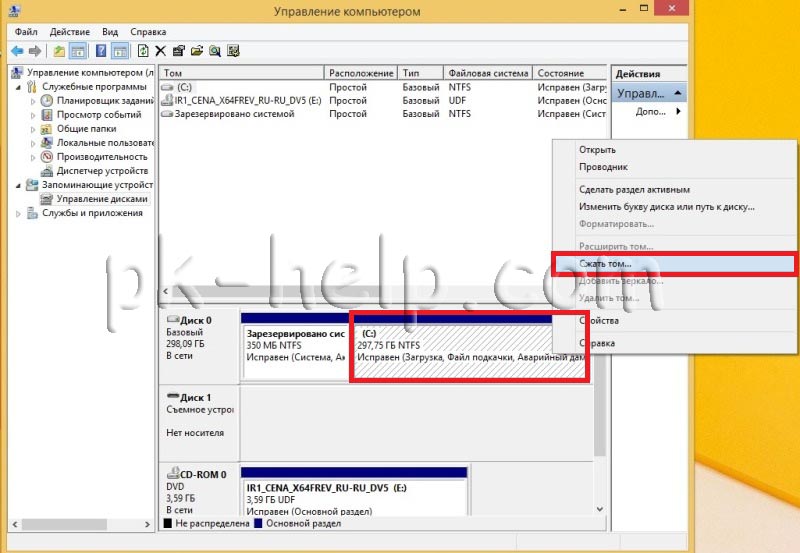
Нажимаем правой кнопкой мыши на разделе который необходимо разбить/ разделить, в данном случае это диск C и выбираете "Сжать том..."
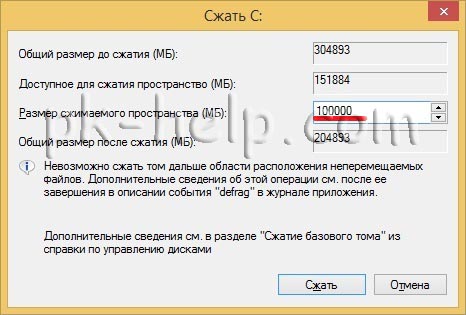
После этого откроется окно, в котором необходимо указать размер нового локального диска. В поле «Размер сжимаемого пространства (МБ)» указываем размер нового создаваемого локального диска (по умолчанию будет указано половина от диска или максимально возможное). Не забудьте вы указываете в Мегабайтах, напомню 1 Гигабайт=1024 Мегабайтам, т. е. если вы хотите указать 100 Гигабайт, необходимо написать 102400 Мегабайт, если 200 Гигабайт – 204800 Мегабайт и т.д.. В данном примере я указываю 100000 Мб (в итоге получу 97.6 Гб). После указания размер нового диска нажимаем «Сжать».
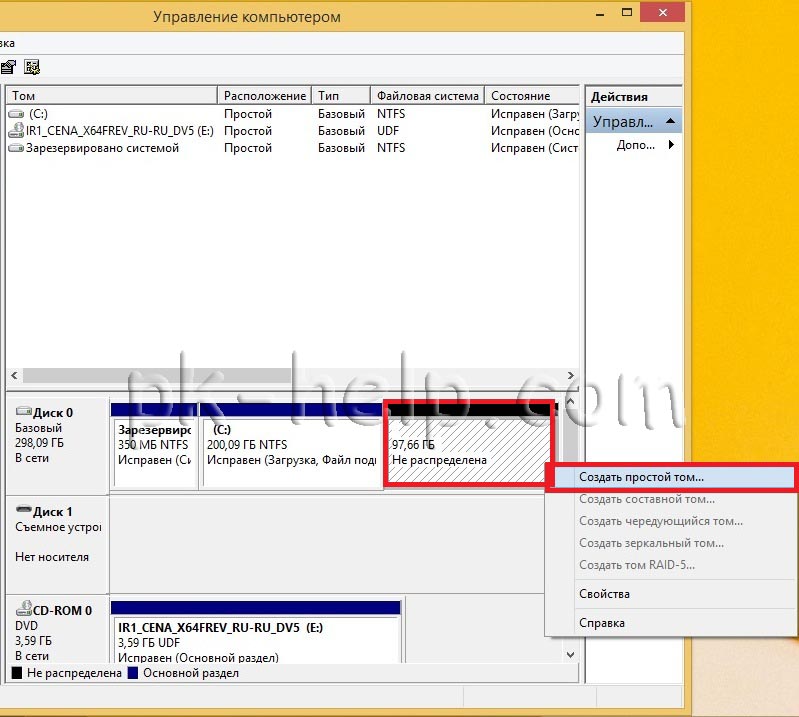
На полученным в итоге не распределенном пространстве нажимаете правой кнопкой мыши и выбираете "Создать простой том".
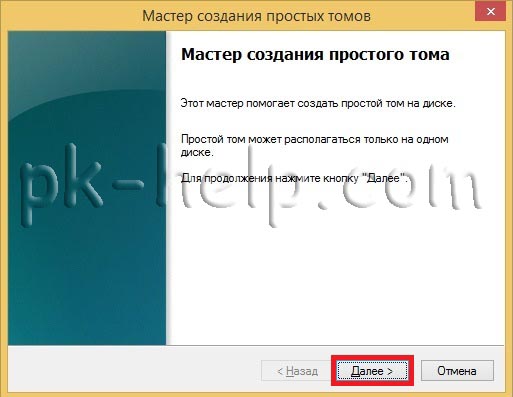
В открывшемся Мастере создания простых томов читаете для чего он нужен и нажимаете "Далее".
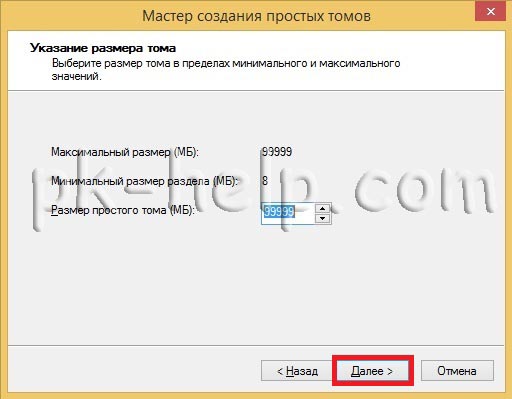
В следующем окне указываете место для нового тома, по умолчанию указано максимально возможное, его можно и оставить, нажимаем "Далее".
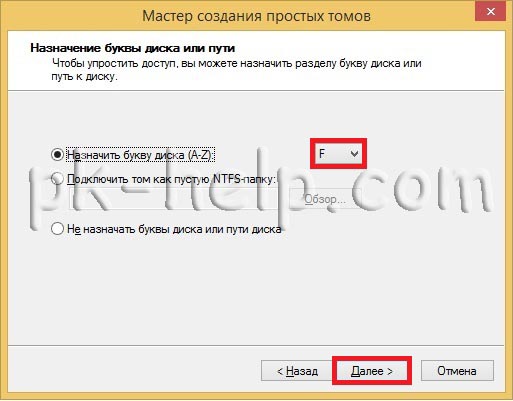
Далее выбираем букву диска, в дальнейшем букву можно изменить.
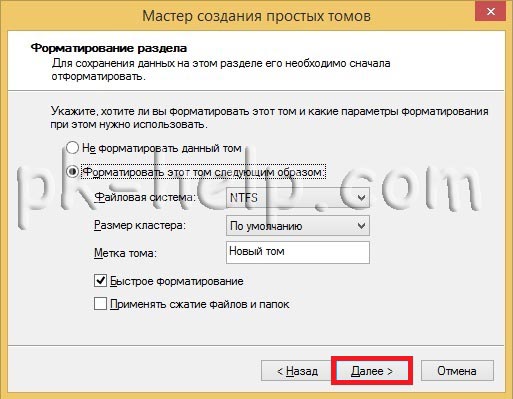
В следующем окне указаны настройки форматирования, можно оставить по умолчанию и нажать "Далее".
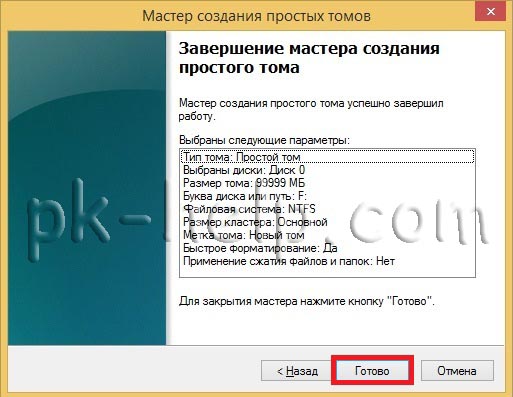
После этого появится окно Завершения мастера создания простого тома, смотрим все ли настройки указаны верно и нажимаете "Готово".
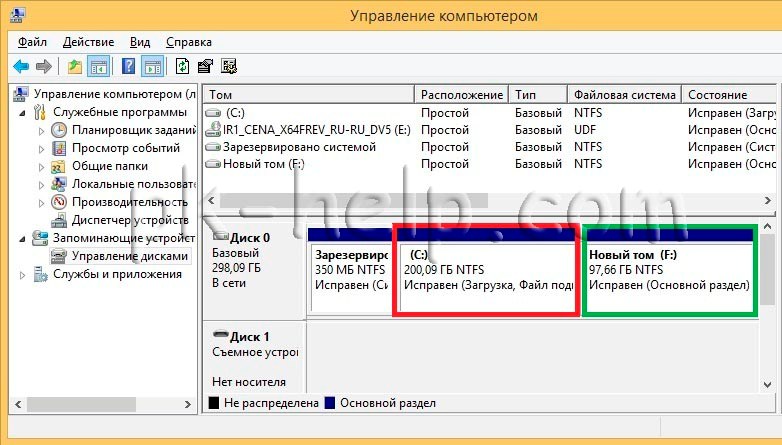
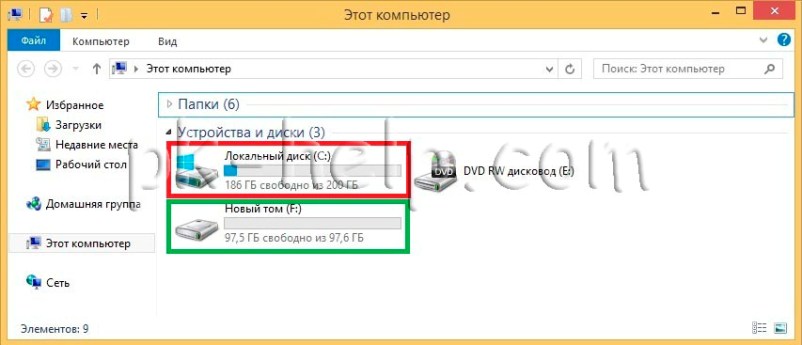
В итоге мы разделили том C на два тома - C и F. Теперь можно закрыть окно Управление компьютером.
Заходим в "Этот компьютер" и видим там два диска, диск С и F. Что и требовалось сделать.
Я очень надеюсь, моя статья помогла Вам! Просьба поделиться ссылкой с друзьями:




Комментарии
Пожалуйста подскажите как это сделать?
респект
Спасибо!
В разделе "Управление дисками" есть диск "work-space"
http://ipic.su/afjsH.png
но он недоступен через проводник.
Как его примонтировать?
Заранее спасибо за ответ
Действительно все просто.
Просто удалил и создал повторно
Прошу подсказать в таком вопросе: имеется ноут с виндой 8.1. По умолчанию установились два диска - С и D. Диск С с виндой весит 891 Гб, а D - 24,9 Гб (жёсткий на 1 Тб). Какими шагами из приведенной Вами инструкции нужно воспользоваться , чтобы увеличить диск D за счёт диска С?
Можно ли разделить диск D на два диска и за счёт одного (без информации) увеличить диск C чтобы не переносить информциюс диска D на внешний накопитель
Мне 600 МБ выделять отдельным диском нах не надо...
На моем новом ноуте ситуация похода. Диск С отдает только половину всего жесткого диска. Винт на 500Гб, а получается разделить только пополам.
попробуем поюзать так как есть, может со временем получится отрезать с диска С еще кусок, так гигабайт може 100 еще.
Остался вопрос как изменить букву диска